
Baterai Laptop Cepat Habis Padahal Baru? Cek Battery-Report

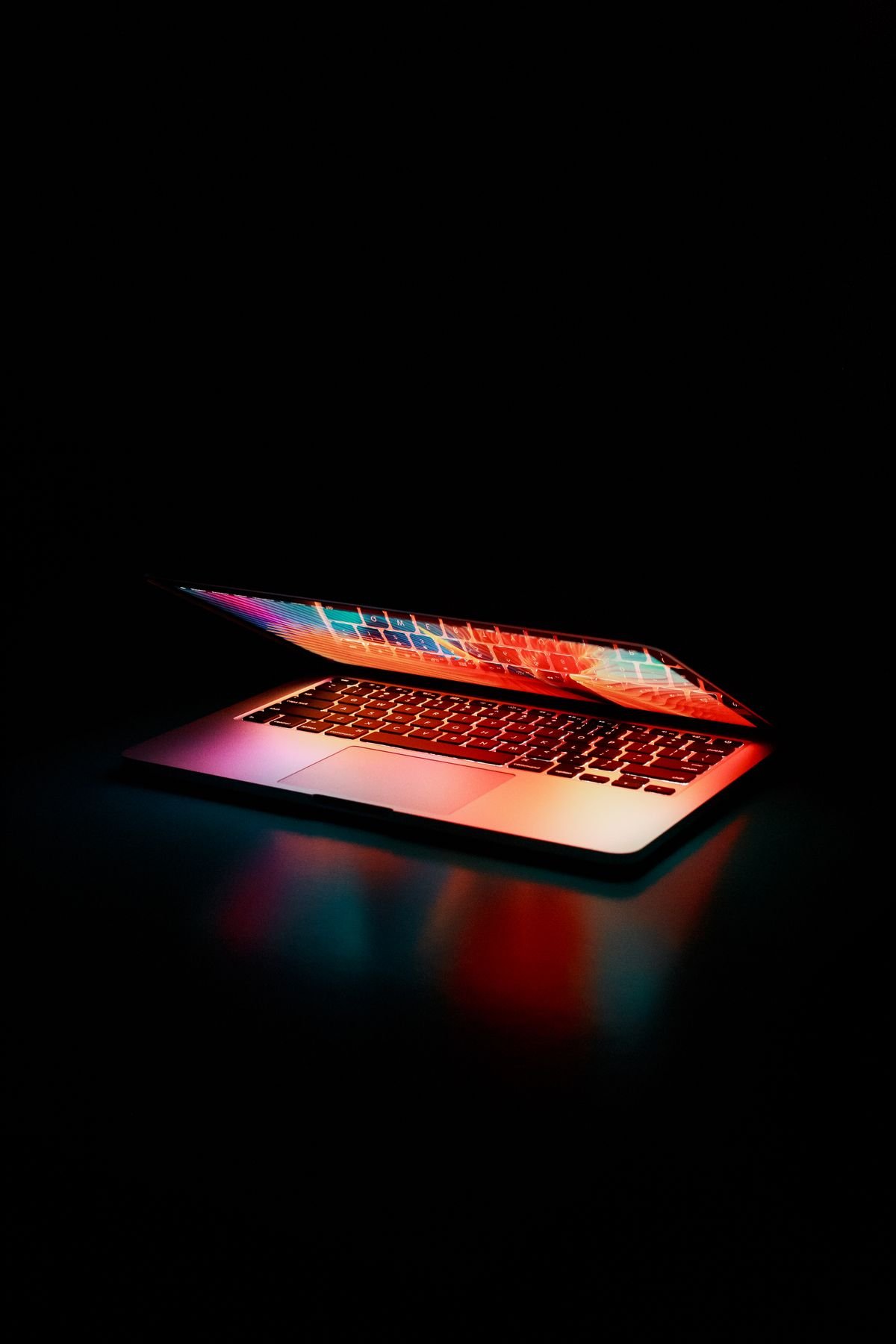
Beberapa bulan lalu saya sempat dibuat kesal oleh sebuah laptop tipis keluaran terbaru yang umurnya bahkan belum genap tiga minggu. Pagi hari sebelum berangkat ke ruang kerja bersama, indikator daya masih bertengger di angka 94 persen. Layar saya tutup rapat seperti biasa, laptop masuk ke dalam ransel, lalu saya menempuh perjalanan sekitar satu setengah jam. Begitu ritsleting tas dibuka, bodi aluminiumnya terasa hangat tidak wajar dan kipasnya berdesir pelan. Saat layar diangkat, baterainya tinggal menyisakan 21 persen.
Reaksi spontan kebanyakan orang ketika mendapati baterai laptop cepat habis padahal baru beli biasanya langsung tertuju pada cacat produksi sel baterai, lalu buru-buru mengantre di pusat servis resmi. Saya pun tadinya hampir melakukan hal yang sama. Namun setelah membedah log diagnostik bawaan Windows selama dua puluh menit, ternyata sel baterainya sehat seratus persen. Biang kerok sebenarnya adalah mekanisme tidur modern Windows yang diam-diam membangunkan prosesor di dalam tas tertutup, ditambah satu aplikasi latar belakang yang menahan kartu grafis tetap menyala.
Kalau Anda sedang mengalami kejadian serupa—entah daya terkuras drastis saat dipakai mengetik ringan, atau tiba-tiba habis sendiri padahal laptop tidak disentuh semalaman—jangan terburu-buru menebak apalagi mengganti baterai. Kita bisa mengaudit kondisi fisik sel sekaligus melacak pencuri daya secara presisi memakai fitur forensik yang sudah tertanam di Windows 10 dan Windows 11.
Membedakan Baterai Bocor Fisik vs Kebocoran Daya Sistem
Dalam dunia teknis perangkat keras, ada dua masalah yang gejalanya tampak kembar di mata pengguna, tetapi obatnya bertolak belakang. Masalah pertama adalah degradasi kimiawi pada sel litium-ion—misalnya unit stok lama (new old stock) yang mengendap lebih dari dua tahun di gudang distributor dalam keadaan kosong nol persen sehingga kapasitas tampungnya menyusut sebelum sampai ke tangan pembeli.
Masalah kedua, dan ini mencakup hampir delapan dari sepuluh kasus laptop baru yang pernah saya tangani, adalah kebocoran konsumsi daya (parasitic power drain). Kapasitas tampung baterainya masih utuh sesuai spesifikasi pabrik, tetapi laju pemakaian watt-nya melonjak dua hingga tiga kali lipat dari kondisi normal akibat konfigurasi perangkat lunak yang kurang tepat sejak keluar dari kardus.

Supaya tidak salah langkah, hal pertama yang wajib kita periksa bukanlah menurunkan kecerahan layar ke titik gelap, melainkan menarik dokumen resmi bernama Battery Report dan Sleep Study langsung dari kernel manajemen daya Windows.
Langkah 1: Membongkar Kesehatan Sel lewat Powercfg Battery-Report
Microsoft sebenarnya menyembunyikan alat audit baterai yang sangat lengkap tanpa perlu mengunduh aplikasi pihak ketiga yang penuh iklan. Laporan ini merekam riwayat pengisian, kapasitas rancangan pabrik, kapasitas riil hari ini, hingga estimasi daya tahan berdasarkan pola pemakaian nyata Anda sehari-hari.
Begini cara menarik laporannya dalam waktu kurang dari satu menit:
- Klik kanan pada tombol Start Windows, lalu pilih Terminal (Admin), Windows PowerShell (Admin), atau Command Prompt (Admin).
- Ketik perintah
powercfg /batteryreport /output "C:\battery-report.html"lalu tekan tombol Enter. - Buka File Explorer, masuk ke diska lokal
C:\, lalu klik dua kali berkasbattery-report.htmlagar terbuka di peramban seperti Chrome atau Edge.
Cara Membaca Angka Design Capacity vs Full Charge Capacity
Begitu halaman laporan terbuka, langsung arahkan pandangan ke tabel Installed batteries di bagian atas. Di sana terdapat dua baris angka dalam satuan mWh (miliwatt-jam) yang menjadi kunci vonis kesehatan perangkat keras Anda:
- Design Capacity: Kapasitas maksimal baterai saat dirancang dari pabrik (contoh pada unit pengujian saya tertulis
56.000 mWh). - Full Charge Capacity: Kapasitas maksimal nyata yang sanggup ditampung baterai Anda saat ini ketika diisi hingga seratus persen (contoh tertulis
55.120 mWh). - Cycle Count: Jumlah siklus pengisian penuh yang sudah dilalui sejak laptop pertama kali dinyalakan.
Pada laptop baru berusia di bawah tiga bulan, angka Full Charge Capacity idealnya berada di kisaran 96 hingga 100 persen dari Design Capacity, bahkan terkadang sedikit melampaui angka desain pabrik karena toleransi kalibrasi sensor. Apabila pada laptop yang baru dibuka dari segel Anda mendapati kapasitas penuhnya sudah anjlok di bawah 82 persen dengan hitungan siklus baru dua atau tiga kali, barulah Anda mengantongi bukti sahih untuk mengajukan klaim garansi penggantian unit ke gerai resmi.
Sebaliknya, jika kedua angka tersebut masih berdekatan rapi, berarti baterai fisik Anda prima. Sekarang gulir ke tabel Recent usage pada laporan yang sama untuk menangkap basah jam berapa dan dalam mode apa persentase baterai Anda terjun bebas.
Langkah 2: Jebakan Modern Standby (S0ix) yang Menguras Baterai di Dalam Tas
Inilah temuan paling mengejutkan waktu saya menelusuri tabel Recent usage pada laptop yang kepanasan di dalam ransel tadi. Selama ini kita terbiasa dengan logika laptop generasi lama yang memakai mode tidur klasik bernama S3 Sleep: begitu layar ditutup, seluruh arus ke prosesor dan kartu jaringan diputus, hanya menyisakan daya sangat kecil ke keping RAM.
Laptop keluaran empat tahun terakhir hampir semuanya meninggalkan mode S3 dan beralih ke standar baru bernama Modern Standby (S0 Low Power Idle). Tujuannya meniru cara kerja ponsel pintar—begitu penutup layar dibuka, layar menyala instan dalam setengah detik dan surel sudah masuk. Efek sampingnya? Saat penutup layar ditutup dan laptop dimasukkan ke tas yang kedap udara, Wi-Fi tetap aktif mencari sinyal, mengunduh pembaruan latar belakang, lalu memicu prosesor bekerja keras tanpa ruang sirkulasi udara.

Mengecek Apakah Laptop Anda Terjebak di Mode S0
Buka kembali jendela Terminal, lalu ketikkan perintah singkat powercfg /a dan tekan Enter. Apabila baris paling atas bertuliskan Standby (S0 Low Power Idle) Network Connected sementara Standby (S3) dinyatakan tidak didukung oleh firmware sistem, maka laptop Anda memang memakai arsitektur tidur modern tersebut.
Untuk membuktikan aplikasi mana yang bandel membangunkan laptop saat tidur, jalankan perintah kedua ini sebagai Administrator:
powercfg /sleepstudy /output "C:\sleepstudy.html"
Ketika saya membuka berkas sleepstudy.html, terlihat jelas deretan sesi berwarna merah menyala yang menunjukkan baterai terkuras 14 persen per jam gara-gara layanan indeks pencarian dan sinkronisasi penyimpanan awan yang terus mencoba menyambung ke Wi-Fi ponsel saat diperjalanan.
Solusi Permanen untuk Pengguna yang Sering Membawa Laptop di Ransel
Ada dua penyesuaian praktis yang langsung menyembuhkan penyakit baterai terkuras di dalam tas tanpa mengorbankan kenyamanan kerja:
- Alihkan fungsi tutup layar ke Hibernate saat memakai baterai: Buka Control Panel > Hardware and Sound > Power Options > Choose what closing the lid does. Pada kolom On battery, ubah pengaturan When I close the lid dari Sleep menjadi Hibernate. Dengan SSD NVMe masa kini, waktu bangun dari Hibernate hanya berkisar 4 sampai 6 detik, tetapi konsumsi dayanya di dalam tas benar-benar nol watt.
- Cabut kabel pengisi daya lebih dulu sebelum menutup layar: Kedengarannya sepele, tetapi pada banyak laptop Windows 11 terdapat kutu perangkat lunak (bug) di mana menutup layar saat adaptor masih menancap membuat laptop menggunakan profil tidur listrik dinding, lalu ketika kabel dicabut sesaat kemudian, sistem gagal berpindah ke profil hemat baterai. Biasakan cabut adaptor dulu, tunggu dua detik, baru tutup layar.
Langkah 3: Kartu Grafis Diskrit (dGPU) yang Gagal Tidur
Apabila laptop baru Anda dibekali kartu grafis ganda—misalnya prosesor Intel atau AMD dengan grafis terintegrasi hemat daya yang dipadukan kartu grafis diskrit seperti NVIDIA GeForce RTX atau Radeon khusus—konsumsi daya normal untuk mengetik dokumen dan menjelajah web seharusnya hanya berkisar antara 6 hingga 11 watt. Pada angka tersebut, baterai 56 Wh sanggup bertahan enam sampai delapan jam dengan santai.
Namun dalam pengujian lapangan, saya berulang kali menemukan kartu grafis NVIDIA tetap terjaga di daya statis 15–22 watt gara-gara dipicu oleh aplikasi pemantau suhu pihak ketiga, perekam layar instan (In-Game Overlay), atau peramban yang mengaktifkan akselerasi perangkat keras pada dGPU. Artinya, baru membuka dua dokumen Word saja total tarikan dayanya sudah menembus 30 watt—wajar jika baterai ludes dalam waktu kurang dari dua jam!
Cara memeriksanya sangat mudah:
- Buka NVIDIA Control Panel, klik menu Desktop di bilah atas, lalu centang opsi Display GPU Activity Icon in Notification Area.
- Klik ikon kecil yang muncul di sudut kanan bawah dekat jam Windows saat Anda sedang bekerja ringan menggunakan baterai.
- Idealnya kotak tersebut bertuliskan Inactive (Tidak Aktif). Jika di dalamnya berderet nama peramban, aplikasi obrolan, atau utilitas RGB papan ketik, masuklah ke Setelan Windows > Sistem > Layar > Grafis, klik aplikasi terkait, lalu paksa ke opsi Hemat Daya (GPU Terintegrasi).
Langkah 4: Indeksasi Awal Windows & Refresh Rate Layar 120Hz–165Hz
Khusus bagi laptop yang benar-benar baru dinyalakan dalam satu hingga empat hari pertama, ada satu proses wajar yang sering disalahpahami pengguna: Windows Search Indexing, pembaruan modul keamanan Windows Defender, serta pengunduhan tambalan kumulatif di latar belakang. Saat ratusan ribu berkas sistem sedang diindeks pertama kali, prosesor bekerja terus di kisaran 20–35 persen. Biasanya setelah laptop dibiarkan menyala terhubung ke pengisi daya selama beberapa jam hingga seluruh antrean Windows Update tuntas, suhu dan pemakaian baterai akan turun drastis dengan sendirinya.
Selain itu, perhatikan spesifikasi panel layar laptop baru Anda. Banyak laptop kelas menengah saat ini sudah mengusung panel tajam beresolusi 2.5K atau OLED dengan laju penyegaran 120Hz hingga 144Hz. Layar semacam ini memang memanjakan mata, tetapi menyedot daya 30 sampai 40 persen lebih besar dibanding layar 60Hz standar.
- Aktifkan fitur Dynamic Refresh Rate (DRR) di menu Setelan > Sistem > Layar > Pengaturan layar lanjutan bila didukung, atau turunkan manual ke 60Hz ketika sedang bekerja di perjalanan jauh dari stopkontak.
- Pada layar berpanel OLED, warna putih terang benderang mengonsumsi arus paling tinggi karena setiap piksel memancarkan cahayanya sendiri. Mengaktifkan mode gelap sebagaimana pada berbagai aplikasi produktivitas modern terbukti menghemat baterai layar OLED secara nyata, berbeda dengan layar IPS biasa yang lampu latarnya menyala seragam.
Tabel Diagnostik Cepat Penyebab Baterai Laptop Boros
| Gejala yang Dirasakan | Penyebab Paling Umum | Tindakan Perbaikan Utama |
|---|---|---|
| Habis sendiri & bodi hangat di dalam tas | Modern Standby (S0) aktif mencari jaringan | Ubah aksi tutup layar (on battery) ke Hibernate |
| Hanya tahan 1,5 jam saat mengetik ringan | Kartu grafis diskrit (NVIDIA/Radeon) gagal tidur | Paksa aplikasi harian memakai GPU terintegrasi |
| Boros di 3 hari pertama sejak beli baru | Indeksasi berkas awal & antrean Windows Update | Selesaikan seluruh pembaruan sambil dicolok adaptor |
| Lompat dari 30% langsung mati mendadak | Sensor pengukur (fuel gauge) belum terkalibrasi | Lakukan 1 kali siklus kalibrasi penuh 100% ke 10% |
| Full Charge Capacity di bawah 80% sejak awal | Degradasi sel stok gudang lama atau cacat pabrik | Cetak battery-report.html untuk klaim garansi |
Langkah 5: Mengatur Batas Pengisian 80% agar Umur Sel Panjang
Setelah kebocoran daya berhasil dijinakkan dan daya tahan laptop saya kembali menembus tujuh setengah jam untuk pemakaian kerja harian, langkah pencegahan terakhir yang selalu saya terapkan pada setiap laptop kerja adalah membatasi pengisian puncak di angka 80 persen apabila laptop lebih sering nangkring di meja sambil terhubung ke listrik.
Secara elektrokimia, musuh terbesar baterai litium-ion bukanlah arus listrik yang tetap menancap, melainkan kombinasi antara tegangan penuh 100 persen (sekitar 4,20–4,35 volt per sel) dan suhu panas di atas 40 derajat Celsius secara terus-menerus. Hampir seluruh produsen besar telah menyediakan sakelar pembatas pengisian resmi di perangkat lunak bawaannya:
- ASUS: Buka aplikasi MyASUS > Device Settings > Battery Health Charging, lalu pilih Balanced Mode (80%).
- Lenovo: Buka Lenovo Vantage > Power, lalu nyalakan sakelar Conservation Mode (menahan di kisaran 75–80%).
- Acer: Buka aplikasi Acer Care Center > Checkup, kemudian aktifkan Battery Charge Limit.
- HP & Dell: Tersedia di pengaturan BIOS/UEFI melalui fitur Adaptive Battery Optimizer atau aplikasi Dell Power Manager.

Saat besoknya Anda berencana bekerja seharian di luar ruangan atau mengikuti rapat panjang tanpa colokan listrik, barulah matikan sementara pembatas tersebut pada malam sebelumnya agar terisi penuh seratus persen. Sama halnya seperti menjaga ruang memori tetap sehat lewat panduan membersihkan penyimpanan perangkat yang sesak, merawat efisiensi daya laptop bertumpu pada kebiasaan kecil yang konsisten: jangan meletakkan laptop di atas kasur atau bantal yang menyumbat kisi udara bawah, ubah Power Mode Windows ke Balanced atau Best Power Efficiency saat lepas dari adaptor, dan cek Task Manager pada kolom Power usage bila kipas mendadak menderu tanpa sebab jelas.
Catatan Penutup dari Meja Pengujian
Mendapati baterai perangkat baru cepat menyusut memang memancing rasa panik, apalagi harga laptop saat ini bukan pengeluaran kecil. Namun pengalaman membuktikan bahwa data diagnostik jauh lebih jujur daripada spekulasi. Luangkan lima menit hari ini untuk menjalankan powercfg /batteryreport, periksa selisih kapasitas mWh-nya, pastikan laptop tidak diam-diam terpanggang oleh Modern Standby di dalam ransel, dan tertibkan kartu grafis diskrit yang membandel. Dalam banyak kasus, daya tahan yang dijanjikan pabrikan langsung kembali terasa sejak hari itu juga.